※「本ページはプロモーションが含まれています」
はじめに
iPhoneで有線のイヤホンマイクを使用したいと思ったことはありませんか?
この記事はiPhone 15以降より採用されている端子の規格、USB TypeCにて有線接続した際の
設定方法を説明していきます。
事前確認
設定をしていくにあたり、仕様する機器とOSの確認です。
カッコ内は筆者の実際に使用したものとなります。
【使用機器】
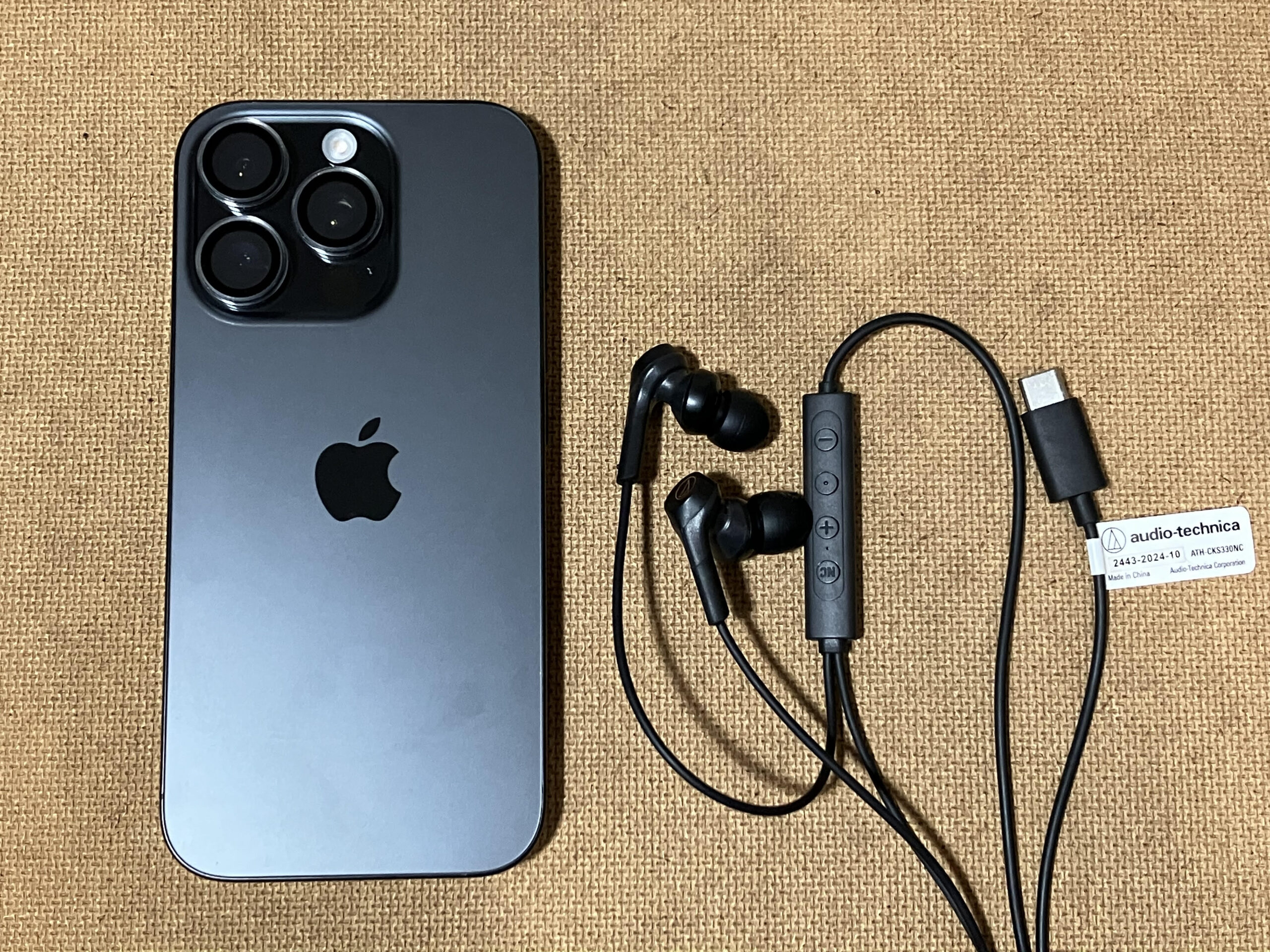
■iPhone本体(iPhone 16 Pro 256GB)


■USB TypeC端子の有線イヤホンマイク(audeio-technica ATH-CKS330NC)
※イヤホンマイクにおいては購入前に
自分のiPhoneで使用可能かを事前に確認すること推奨します。


【OS】
■最新のios(ios 26.0.1)
※OSのバージョンは最新のものを推奨。
iPhoneのOSのバージョンが古いと上手く機能しないことがあるようです。
バージョンの確認方法は「設定」⇒「一般」⇒「ソフトウェアアップデート」から行えます。
必要に応じて最新のものへのバージョンアップをご検討ください。
それでは設定方法に関してを説明していきます。
設定手順
イヤホンをiPhoneに接続する
iPhone本体にイヤホンマイクを接続します。
イヤホンマイクの設定
初回接続した際にiPhone画面上に
「ヘッドフォンを接続しようとしていますか?」という表示がされます。
こちらの選択では「ヘッドフォン」を選択します。
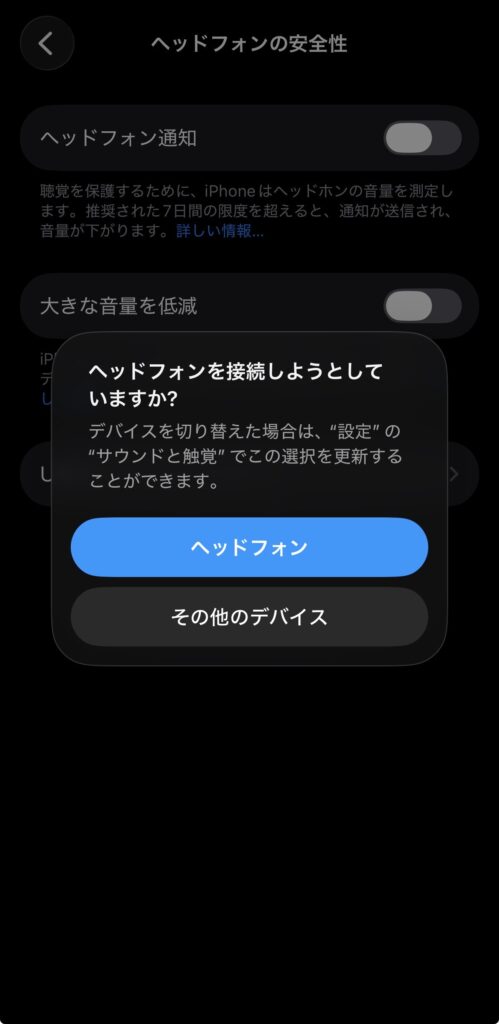
以上、2ステップで接続から設定まで終了となります。
イヤホンから音は聞こえるがマイクが反応しない場合
原因
手順【2.イヤホンマイクの設定】で「その他のデバイス」を選択した場合、
私のiPhoneではマイクと認識されませんでした。その為、音楽や動画は問題なく使用できるのに
通話アプリ(電話・LINE等)になるとイヤホンマイクを使用することができない症状が発生しました。
どうやら「その他のデバイス」ではマイク認識されないようです。
対処方法
「設定」⇒「サウンドと触覚」⇒「ヘッドフォンの安全性」⇒「USBオーディオアクセサリ」で
「すべてのUSBオーディオアクセサリを解除」を実行するとUSBオーディオアクセサリの設定が全てリセットされます。
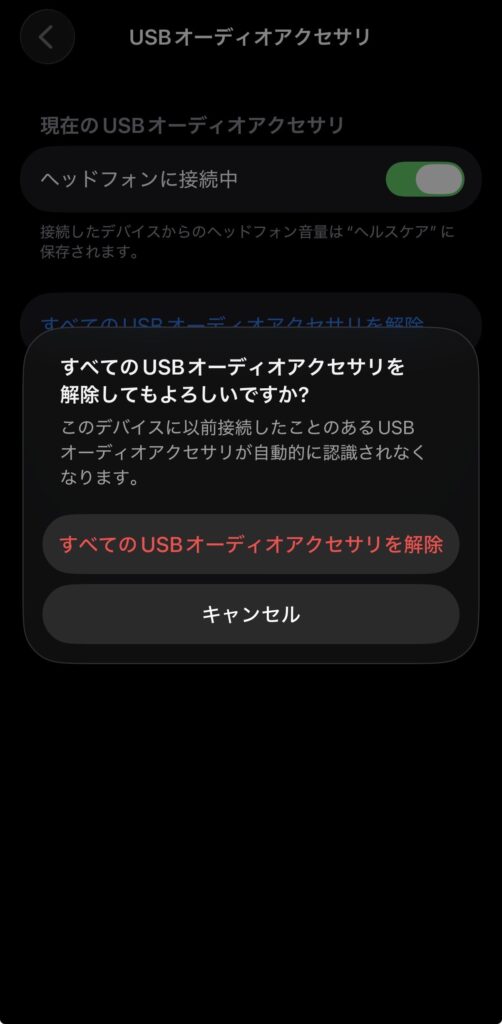
USBオーディオアクセサリ解除後、イヤホンマイクを外して再接続すると
手順【2.イヤホンマイクの設定】の表示が出るのでこちらで「ヘッドフォン」を選択。
これで私は通話アプリにてマイク認識され、イヤホンマイクとしてiPhoneで使用することができました。
さいごに
以上が設定方法となります。
Bluetooth接続のものが多い中、有線のイヤホンマイクを選択する方は
少ないと思いますが誰かのお役に立てれば幸いです。



コメント